

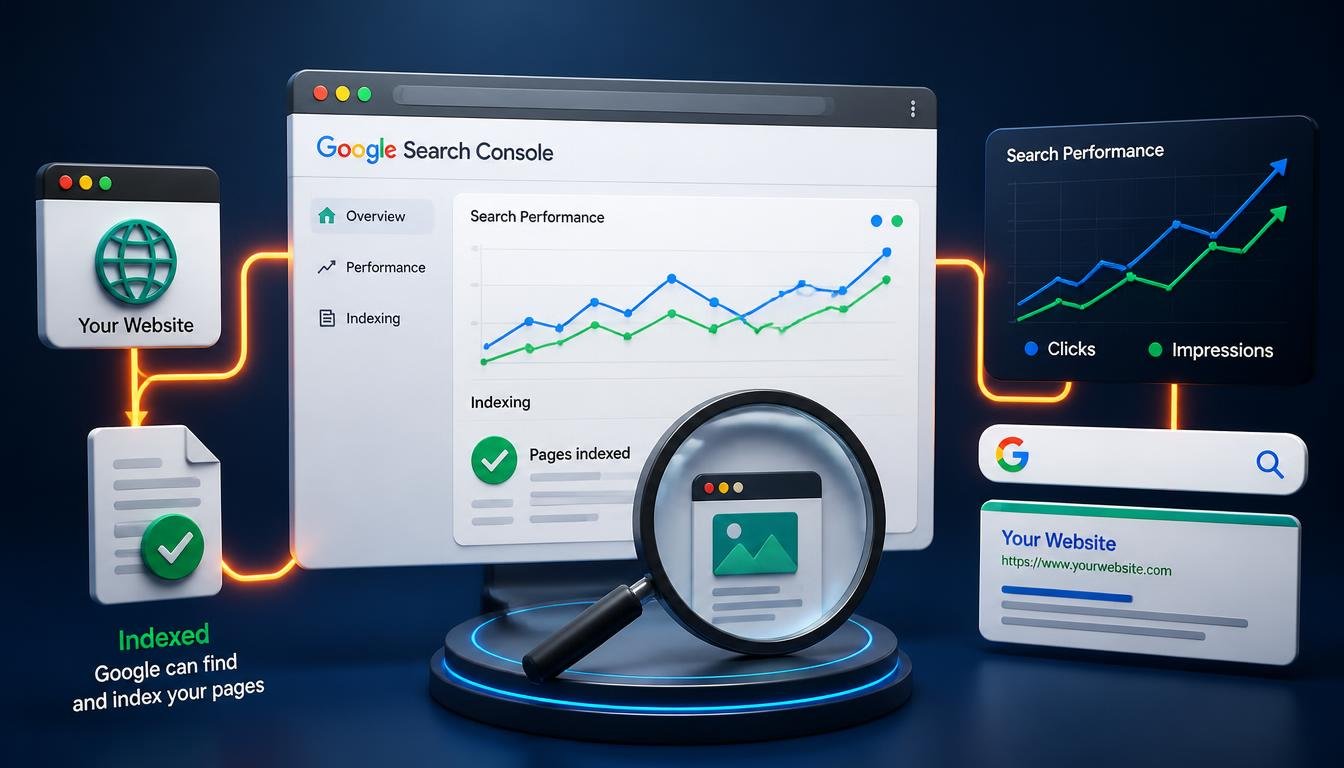
Без Google Search Console власник сайту працює наосліп: пише статті, оптимізує швидкість, стежить за ключовими словами — але не бачить, як насправді Google сприймає сайт. Чи всі сторінки проіндексовані? За якими запитами вас показують? Чи немає технічних помилок, які блокують сканування? Search Console — безкоштовний інструмент від самого Google, який відповідає на всі ці питання прямими даними, а не здогадками.
У цьому гайді — як підключити сайт до Search Console, надіслати карту сайту на індексацію, розібратись в основних звітах і виправити типові попередження, які там з’являються.
Зміст статті
- Що таке Google Search Console і навіщо він потрібен
- Як підключити сайт: способи верифікації
- Надсилання sitemap.xml
- Основні розділи Search Console
- Як читати звіт “Ефективність”
- Індексація і типові помилки покриття
- Ручний запит на індексацію конкретної сторінки
- Search Console залежно від типу сайту
- Коли Search Console особливо критичний
- Search Console vs Google Analytics
- Підключення від нуля до першого звіту за кроками
- Плюси і мінуси роботи з Search Console
- Часті запитання
Швидкий чекліст підключення Search Console
- Сайт підтверджено (верифіковано) у Search Console
- Sitemap.xml надіслано і статус — “Успішно”
- Перевірено розділ “Покриття” — немає критичних помилок сканування
- Головна сторінка сайту вручну перевірена через інструмент перевірки URL
- Заплановано регулярну перевірку звіту “Ефективність” (раз на 1–2 тижні)
Що таке Google Search Console і навіщо він потрібен
Google Search Console (раніше відомий як Google Webmaster Tools) — безкоштовний сервіс, який дає прямий канал зв’язку між власником сайту й пошуковою системою. На відміну від Google Analytics, який показує поведінку відвідувачів на самому сайті, Search Console показує, як Google бачить сайт ще до того, як людина на нього перейшла: які сторінки проіндексовані, за якими запитами вони з’являються у видачі, на якій позиції, і чи є технічні перешкоди для сканування.
Підключати Search Console варто одразу після запуску сайту, а не через кілька місяців — чим раніше Google почне отримувати сигнали безпосередньо через цей канал (зокрема надісланий sitemap), тим швидше і повніше може відбутись індексація нових сторінок.
Як підключити сайт: способи верифікації
Перед тим як побачити будь-які дані, потрібно підтвердити, що ви дійсно є власником сайту. Search Console пропонує кілька способів верифікації:
Домен (рекомендований спосіб)
Верифікація через DNS-запис на рівні всього домену — охоплює одразу всі варіанти адреси (з www і без, http і https, всі піддомени). Потребує додавання TXT-запису в налаштуваннях DNS домену, що зазвичай робиться через панель керування реєстратора домену або хостингу.
Префікс URL — HTML-тег
Google видає невеликий мета-тег, який потрібно вставити в розділ <head> сайту. Для WordPress це найпростіше зробити через SEO-плагін (Rank Math має спеціальне поле для коду верифікації Search Console в налаштуваннях) — не потрібно вручну редагувати файли теми.
Префікс URL — завантаження HTML-файлу
Google видає файл, який потрібно завантажити в кореневу директорію сайту через файловий менеджер хостингу — спосіб, що вимагає доступу до файлової системи, тому менш зручний для no-code підходу.
Через Google Analytics або Google Tag Manager
Якщо на сайті вже встановлено код відстеження Google Analytics (GA4) з правами адміністратора на цей самий обліковий запис Google, верифікацію можна пройти автоматично без додаткових кроків — зручно, якщо GA4 уже підключено раніше.
Надсилання sitemap.xml
Після успішної верифікації наступний крок — надіслати файл sitemap.xml, який показує Google повний список сторінок сайту, призначених для індексації. SEO-плагіни на кшталт Rank Math генерують цей файл автоматично за адресою на кшталт hostgid.com/sitemap_index.xml. У розділі “Файли Sitemap” всередині Search Console потрібно ввести цю адресу і натиснути “Надіслати”.
Статус обробки sitemap варто перевірити за день-два: успішний результат покаже кількість знайдених URL і скільки з них уже проіндексовано. Якщо статус показує помилку — найчастіша причина: неправильна адреса файлу або файл, який ще не згенерувався коректно (наприклад, через конфлікт SEO-плагінів, якщо на сайті випадково активовано декілька одночасно).
Основні розділи Search Console
Огляд (Overview)
Головна панель із загальною зведеною статистикою: кліки, покази, попередження щодо індексації та Core Web Vitals в одному місці — зручна відправна точка для швидкої перевірки стану сайту.
Ефективність (Performance)
Детальний звіт про те, за якими запитами сайт з’являється у видачі, скільки отримує кліків і показів, який середній CTR (клікабельність) і середня позиція — розглянуто детальніше в наступному розділі.
Покриття / Індексація сторінок (Pages)
Показує, які сторінки проіндексовані, а які — ні, і з якої причини. Це перше місце, куди варто заглядати при підозрі, що якась стаття не з’являється в пошуку.
Основні показники Веб (Core Web Vitals)
Звіт з реальними (польовими) даними про швидкість сайту від фактичних відвідувачів — детально розглянуто в статті “Швидкість сайту: як прискорити”.
Зручність для мобільних (Mobile Usability)
Виявляє проблеми відображення сайту на мобільних пристроях: занадто дрібний текст, елементи, що накладаються одне на одне, вміст ширший за екран.
Посилання (Links)
Показує як зовнішні посилання на ваш сайт з інших ресурсів (беклінки), так і внутрішню структуру посилань — корисно для перевірки якості перелінковки, розглянутої в статті “Внутрішня перелінковка”.
Як читати звіт “Ефективність”
Звіт “Ефективність” — найбільш практично корисний розділ для щоденної роботи над контентом. Він показує чотири ключові метрики:
- Кліки — скільки разів люди фактично переходили на сайт із видачі Google.
- Покази — скільки разів сторінка сайту з’являлась у видачі, незалежно від того, чи натиснули на неї.
- CTR (Click-Through Rate) — відсоток показів, які перетворились на кліки. Низький CTR за високої кількості показів — сигнал, що варто переглянути Title і meta description сторінки, оскільки вони не мотивують до кліку.
- Середня позиція — приблизне середнє місце сторінки у видачі за конкретним запитом.
Особливо корисно фільтрувати цей звіт за конкретною сторінкою (вкладка “Сторінки”) і дивитись, за якими саме запитами вона отримує покази — часто виявляються несподівані формулювання, які варто додати до тексту статті, оскільки Google уже показує сторінку за цими запитами, хоч вони явно й не були закладені при написанні.
Індексація і типові помилки покриття
Розділ “Сторінки” (раніше “Покриття”) ділить усі URL сайту на кілька категорій, і кілька повідомлень зустрічаються найчастіше:
- “Виявлено, наразі не проіндексовано”. Google знає про сторінку, але ще не встиг чи не вирішив за пріоритетне її сканування — часто просто питання часу для нового сайту, не обов’язково помилка.
- “Сторінка з переспрямуванням”. URL веде через редирект на іншу адресу — нормально, якщо це навмисний редирект (наприклад, зі старого slug на новий), але варто перевірити, чи не з’явився він випадково.
- “Дубльований вміст без визначеної канонічної сторінки користувачем”. Google знайшов кілька версій майже однакової сторінки (наприклад, з параметрами фільтрів у інтернет-магазині) і не зрозумів, яку з них вважати основною — вирішується встановленням канонічного тегу через SEO-плагін.
- “Заборонено правилом robots.txt”. Сторінка технічно заблокована від сканування у файлі robots.txt — варто перевірити, чи це навмисне блокування службової сторінки, а не випадкове блокування важливого контенту.
- Помилки сервера (5xx). Сайт був недоступний у момент спроби сканування — якщо це поодинокий випадок, зазвичай не критично, але регулярні помилки 5xx сигналізують про проблеми стабільності хостингу.
Ручний запит на індексацію конкретної сторінки
Для щойно опублікованої статті не обов’язково чекати, поки Google самостійно її просканує — можна прискорити процес через інструмент “Перевірка URL” (URL Inspection) угорі Search Console. Введіть повну адресу сторінки, дочекайтесь результату перевірки поточного статусу, і якщо сторінка ще не проіндексована, натисніть “Запросити індексацію”. Це не гарантує миттєвого потрапляння у видачу, але зазвичай суттєво прискорює перше сканування нової сторінки порівняно з очікуванням природного циклу обходу.
Для блогу / інформаційного сайту
Регулярний моніторинг звіту “Ефективність” для пошуку нових ідей статей за фактичними запитами, за якими сайт уже отримує покази.
Для інтернет-магазину
Особлива увага до розділу “Сторінки” — великі каталоги часто страждають від проблем дубльованого контенту через параметри фільтрів і сортування.
Для лендінгу / сайту послуг
Невелика кількість сторінок — тому основний фокус на CTR головної сторінки в звіті “Ефективність” і своєчасній індексації після будь-яких оновлень тексту.
Коли Search Console особливо критичний
Search Console критично важливий одразу після запуску нового сайту — саме на цьому етапі найважливіше переконатись, що Google взагалі коректно сканує й індексує сторінки, поки помилки не накопичились непомітно. Він також незамінний одразу після будь-яких структурних змін сайту: масової зміни URL-адрес, редизайну, міграції на новий домен чи хостинг — у таких випадках Search Console — єдиний спосіб швидко побачити, чи не “загубились” сторінки в процесі змін. Для стабільного сайту без структурних змін достатньо перевіряти звіти раз на 1–2 тижні як фонову рутину.
Search Console vs Google Analytics
| Критерій | Google Search Console | Google Analytics (GA4) |
|---|---|---|
| Що показує | Як Google бачить і ранжує сайт | Що відвідувачі роблять на сайті |
| Дані про запити | Так, детально по кожному запиту | Обмежено, без деталізації запитів |
| Поведінка на сайті | Ні | Так, детально (сторінки, час, шлях) |
| Індексація і сканування | Так, повний контроль | Ні |
| Коли підключати | З першого дня | З першого дня, паралельно |
Підключення від нуля до першого звіту за кроками
Створіть акаунт у Google Search Console
Перейдіть на search.google.com/search-console з будь-яким Google-акаунтом.
Додайте властивість (сайт)
Оберіть тип “Домен” для повного охоплення всіх варіантів адреси.
Пройдіть верифікацію через DNS або HTML-тег
Додайте TXT-запис у DNS домену або код верифікації через SEO-плагін.
Дочекайтесь підтвердження власності
Зазвичай займає від кількох хвилин до доби залежно від способу верифікації.
Надішліть sitemap.xml
У розділі “Файли Sitemap” введіть адресу файлу і натисніть “Надіслати”.
Перевірте головну сторінку через інструмент перевірки URL
Переконайтесь, що вона доступна для сканування і не заблокована.
Заплануйте регулярну перевірку звітів
Раз на 1-2 тижні переглядайте “Ефективність” і “Сторінки” на предмет нових попереджень.
✓ Переваги Search Console
- Повністю безкоштовний офіційний інструмент Google
- Найточніші дані про реальні запити, за якими знаходять сайт
- Прямий канал для прискорення індексації нових сторінок
- Раннє виявлення технічних проблем сканування
✕ Обмеження Search Console
- Не показує поведінку відвідувачів на самому сайті
- Дані про позиції наближені, не завжди збігаються з ручною перевіркою видачі
- Потребує регулярної уваги — сам по собі нічого не виправляє
- Деякі звіти (наприклад Core Web Vitals) потребують накопичення даних тижнями
Часті запитання
Через HTML-тег або файл верифікація зазвичай проходить миттєво після додавання коду на сайт. Через DNS-запис може знадобитись від кількох хвилин до доби — час залежить від того, як швидко оновлення DNS-запису поширюється (пропагується) по інтернету.
Ні, файл sitemap.xml, згенерований SEO-плагіном, автоматично оновлюється при публікації нового контенту — Google періодично повторно сканує вже надісланий sitemap самостійно. Повторне ручне надсилання не завдає шкоди, але не є обов’язковим кроком для кожної окремої публікації.
Search Console показує лише дані за той період, коли сайт уже був підключений і Google встиг накопичити статистику — історія до моменту верифікації недоступна. Для нового сайту очевидно бракує даних просто через брак часу: перші кілька тижнів звіт природно виглядає скупо.
Спершу спробуйте ручний запит на індексацію через інструмент “Перевірка URL”. Якщо статус не змінюється тижнями, варто перевірити якість самої сторінки — Google іноді свідомо не пріоритизує індексацію сторінок з тонким чи малоцінним вмістом навіть за відсутності технічних помилок.
Сам по собі Search Console — інструмент моніторингу й діагностики, а не важіль прямого впливу на ранжування. Він не підвищує позиції автоматично, але допомагає вчасно виявити й виправити технічні проблеми, які інакше непомітно шкодили б позиціям — тобто ефект непрямий, через усунення перешкод.
Так, один Google-акаунт може мати необмежену кількість підключених властивостей (сайтів) у Search Console — зручно, якщо власник веде кілька проєктів одночасно, оскільки всі дані доступні з єдиного входу без потреби створювати окремі акаунти для кожного сайту.
Ні, Search Console повністю безкоштовний для будь-якого розміру сайту й не має платних тарифів чи прихованих обмежень функціоналу. Це офіційний безкоштовний інструмент Google, призначений заохочувати власників сайтів підтримувати технічну якість для кращої видачі.

Налаштування Google Analytics (GA4) для сайту: покроковий гайд
Google Search Console показує, як Google бачить сайт ще до переходу відвідувача. Google Analytics показує, що відбувається вже після цього…

Google Search Console: перший гайд для новачків
Без Google Search Console власник сайту працює наосліп: пише статті, оптимізує швидкість, стежить за ключовими словами — але не бачить,…
Оптимізація зображень для сайту: формати, стиснення, alt-текст
Зображення зазвичай становлять найбільшу частку “ваги” сторінки — часто понад половину загального обсягу даних, які завантажує браузер відвідувача. Одна нестиснута…