

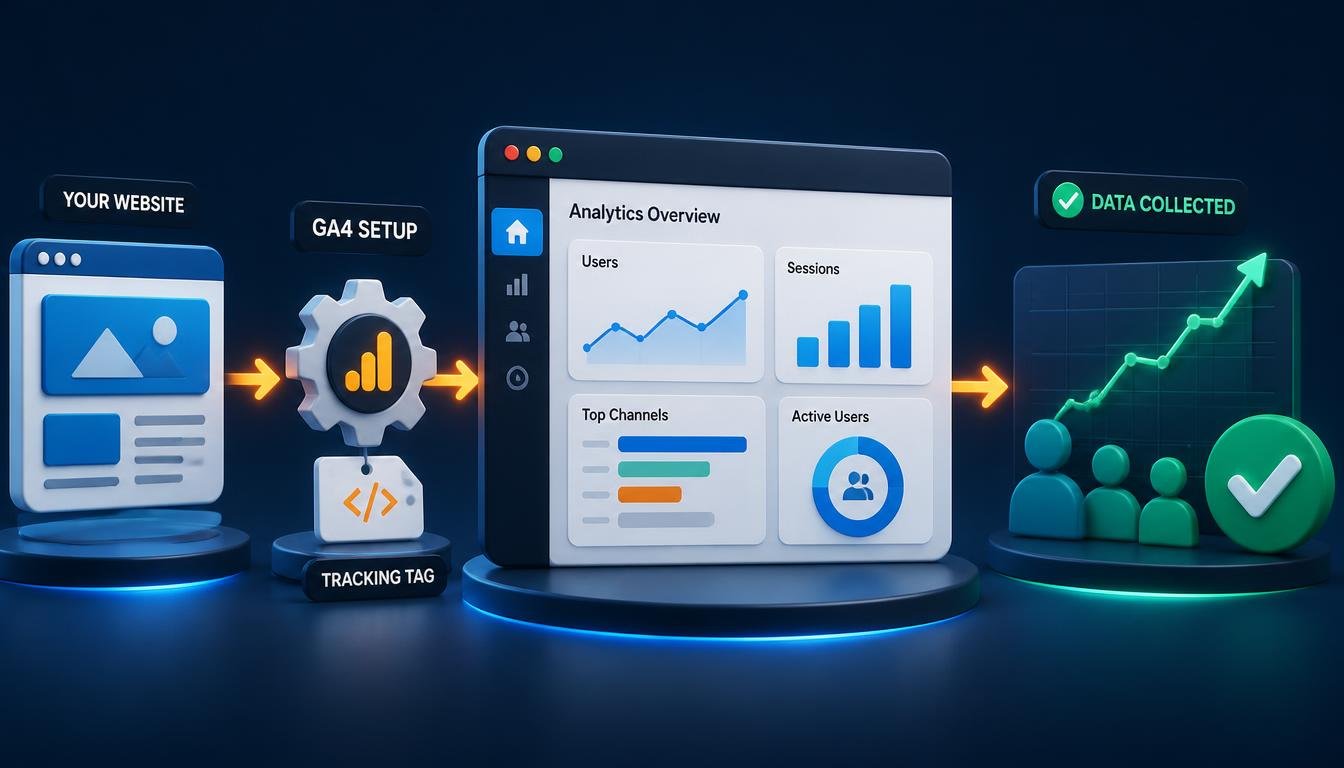
Google Search Console показує, як Google бачить сайт ще до переходу відвідувача. Google Analytics показує, що відбувається вже після цього переходу: звідки прийшла людина, які сторінки переглянула, скільки часу провела на сайті — і, що особливо важливо для афілійованого проєкту на кшталт HostGid, чи клікнула вона на партнерське посилання. Без Analytics власник сайту не бачить реальної картини поведінки аудиторії, а лише здогадується.
У цьому гайді — як створити акаунт GA4, встановити код відстеження на WordPress, перевірити коректність підключення, розібратись в основних звітах і налаштувати відстеження кліків на партнерські посилання.
Зміст статті
- Навіщо Google Analytics потрібен власнику сайту
- Створення акаунта і властивості GA4
- Встановлення коду відстеження на WordPress
- Перевірка коректності встановлення
- Основні звіти GA4
- Події (events): модель відстеження GA4
- Відстеження кліків на партнерські посилання
- Приватність і згода на використання cookie
- Analytics залежно від типу сайту
- Коли Analytics особливо критичний
- Способи встановлення GA4 на WordPress
- Від нуля до першого звіту за кроками
- Плюси і мінуси Google Analytics
- Часті запитання
Швидкий чекліст налаштування GA4
- Створено акаунт і властивість GA4 для сайту
- Код відстеження встановлено і підтверджено через звіт у реальному часі
- Налаштовано подію відстеження кліків на партнерські посилання
- Ця подія позначена як конверсія
- Перевірено основні звіти: джерела трафіку, найпопулярніші сторінки
Навіщо Google Analytics потрібен власнику сайту
Google Analytics (у поточній версії — GA4, Google Analytics 4) відповідає на питання, які Search Console залишає поза увагою: скільки людей реально відвідує сайт, звідки вони приходять (органічний пошук, соціальні мережі, прямі переходи), якими сторінками цікавляться найбільше, і — найважливіше для афілійованого сайту — чи виконують цільову дію, заради якої сайт існує: клік на партнерське посилання хостинг-провайдера.
Без цих даних неможливо об’єктивно оцінити, яка стаття реально працює, а яка лише формально опублікована. Наприклад, стаття з високим трафіком, але майже нульовою кількістю кліків на партнерські посилання, сигналізує про проблему — можливо, невдале розміщення CTA-блоку чи невідповідність контенту очікуванням аудиторії, яка на нього заходить.
Створення акаунта і властивості GA4
Перейдіть на analytics.google.com із будь-яким Google-акаунтом і створіть новий акаунт (Account) — верхній рівень організаційної структури, який може містити кілька сайтів. Усередині акаунта створіть властивість (Property) — це вже конкретний сайт, у нашому випадку hostgid.com. При налаштуванні властивості GA4 запитає базову інформацію: часовий пояс, валюту звітності (для України — гривня) і галузь бізнесу.
Останній крок — створення потоку даних (Data Stream) типу “Веб” (Web), де потрібно вказати URL сайту. Саме тут GA4 згенерує унікальний ідентифікатор вимірювання (Measurement ID у форматі G-XXXXXXXXXX), який знадобиться для наступного кроку встановлення коду.
Встановлення коду відстеження на WordPress
Через SEO-плагін (найпростіший спосіб)
Rank Math має вбудовану інтеграцію з Google Analytics у розділі налаштувань — достатньо авторизуватись через Google-акаунт і обрати потрібну властивість GA4, без ручного редагування коду сайту.
Через плагін Google Site Kit
Офіційний плагін від Google, який поєднує підключення одразу кількох сервісів (Analytics, Search Console, AdSense) в одному місці з наочною панеллю статистики прямо в адмінці WordPress — зручно, якщо потрібен єдиний центр керування всіма інструментами Google одразу.
Ручне встановлення через код теми
Копіювання коду gtag.js, наданого Google, безпосередньо в розділ <head> сайту через налаштування теми (у Blocksy є спеціальне поле для вставки коду в head) або через окремий плагін для вставки скриптів. Спосіб потребує більшої акуратності, оскільки некоректне редагування коду теми може вплинути на роботу сайту.
Для no-code підходу, яким користується HostGid, оптимальний варіант — інтеграція через Rank Math чи Site Kit: обидва способи не потребують доступу до файлів теми і мінімізують ризик помилки.
Перевірка коректності встановлення
Найшвидший спосіб переконатись, що код працює, — відкрити звіт “У реальному часі” (Realtime) в GA4, а потім у новій вкладці браузера зайти на власний сайт. Якщо все налаштовано правильно, у звіті реального часу протягом кількох секунд-хвилин з’явиться щонайменше один активний користувач — це ви самі. Якщо дані не з’являються, найчастіша причина — код встановлено не на всіх сторінках сайту (наприклад, тільки на головній) або конфлікт з кеш-плагіном, який показує застарілу збережену версію сторінки без коду відстеження.
Основні звіти GA4
У реальному часі (Realtime)
Показує, що відбувається на сайті прямо зараз — скільки людей онлайн, на яких сторінках, звідки прийшли. Корисно і для перевірки встановлення, і для моніторингу трафіку одразу після публікації нової статті чи запуску реклами.
Придбання трафіку (Acquisition)
Показує джерела відвідувачів: органічний пошук, прямі переходи, соціальні мережі, реферальні посилання з інших сайтів. Для сайту, що робить ставку на SEO, головний показник тут — частка й динаміка органічного пошукового трафіку.
Взаємодія (Engagement)
Деталізація по сторінках і екранах: які статті переглядають найчастіше, середній час взаємодії, кількість переглядів на сеанс. Найкорисніший звіт для розуміння, який контент реально працює.
Демографія і технології
Дані про географію відвідувачів, використовувані пристрої (мобільні/десктоп) і браузери — корисно для розуміння аудиторії й пріоритизації, наприклад, мобільної оптимізації, якщо більшість трафіку йде саме з телефонів.
Події (events): модель відстеження GA4
На відміну від попередньої версії Universal Analytics, яка була побудована навколо сеансів і переглядів сторінок, GA4 повністю побудований на моделі подій (events) — будь-яка дія користувача (перегляд сторінки, клік, прокручування, відправка форми) реєструється як окрема подія. Деякі базові події (перегляд сторінки, прокручування на 90%, клік на зовнішнє посилання) GA4 відстежує автоматично одразу після встановлення коду, без додаткового налаштування — ця функція називається “розширене вимірювання” (Enhanced Measurement) і зазвичай увімкнена за замовчуванням у налаштуваннях потоку даних.
Відстеження кліків на партнерські посилання
Для афілійованого сайту на кшталт HostGid найважливіша метрика — не перегляди сторінок самі по собі, а фактичні кліки на партнерські посилання провайдерів. Завдяки Enhanced Measurement GA4 автоматично реєструє подію click для посилань, що ведуть на зовнішні домени (тобто на сайти Hostinger, HostIQ та інших партнерів) — окремо додаткового коду для базового відстеження зазвичай не потрібно.
Щоб перетворити цю подію на зручну метрику для аналізу, варто зайти в розділ “Адміністрування → Події” і позначити подію кліку на зовнішнє посилання як конверсію (Conversion). Після цього GA4 почне показувати кількість таких кліків у зведених звітах як цільову дію, а не просто фонову статистику серед десятків інших подій — це дозволяє швидко порівнювати, які статті реально генерують потенційні переходи до партнерів, а які лише збирають перегляди без результату.
Приватність і згода на використання cookie
Google Analytics використовує cookie-файли для відстеження поведінки відвідувачів, тому для аудиторії з країн Європейського Союзу законодавство (GDPR) вимагає отримання явної згоди користувача перед встановленням таких cookie. Для сайту, орієнтованого переважно на українську аудиторію, вимоги менш суворі, але додавання банера згоди на використання cookie (через плагін на кшталт CookieYes чи Complianz для WordPress) — хороша практика прозорості незалежно від юрисдикції, особливо якщо частина трафіку може приходити з країн ЄС.
Для блогу / інформаційного сайту
Фокус на звіті “Взаємодія” — які статті реально утримують увагу і генерують повторні візити, для планування контентної стратегії.
Для інтернет-магазину
Розширене відстеження електронної комерції (Enhanced Ecommerce) в GA4 — воронка від перегляду товару до покупки, критично важлива для оптимізації конверсії.
Для афілійованого сайту (як HostGid)
Головний пріоритет — конверсія кліків на партнерські посилання, позначена окремою подією, щоб бачити реальну ефективність кожної статті для партнерського доходу.
Коли Analytics особливо критичний
Для афілійованого сайту, що заробляє на партнерських програмах, Google Analytics — не просто корисний, а по суті обов’язковий інструмент: без нього неможливо об’єктивно зрозуміти, які статті приносять реальні кліки на партнерські посилання, а які лише формально існують на сайті без вкладу в дохід. Для суто інформаційного блогу без монетизації важливість дещо нижча — там основний орієнтир може будуватись переважно на даних Search Console про трафік, хоча розуміння поведінки аудиторії однаково лишається цінним для планування контенту.
Способи встановлення GA4 на WordPress
| Спосіб | Складність | Переваги |
|---|---|---|
| Через Rank Math | Низька | Не потребує коду, все в одному SEO-плагіні |
| Через Google Site Kit | Низька | Об’єднує кілька сервісів Google, наочна панель в адмінці |
| Ручний код у head теми | Середня | Повний контроль, не залежить від плагінів |
Від нуля до першого звіту за кроками
Створіть акаунт і властивість GA4
На analytics.google.com, вказавши часовий пояс і валюту звітності для України.
Створіть потік даних типу “Веб”
Вкажіть URL сайту й отримайте Measurement ID у форматі G-XXXXXXXXXX.
Встановіть код через Rank Math або Site Kit
Авторизуйтесь через Google-акаунт і оберіть потрібну властивість.
Перевірте через звіт “У реальному часі”
Відкрийте сайт у новій вкладці й переконайтесь, що з’явився активний користувач.
Перевірте, чи увімкнено Enhanced Measurement
У налаштуваннях потоку даних — для автоматичного відстеження кліків на зовнішні посилання.
Позначте клік на зовнішнє посилання як конверсію
У розділі “Адміністрування → Події” відзначте відповідну подію.
Заплануйте регулярний перегляд звітів
Джерела трафіку і взаємодія — раз на 1-2 тижні для оцінки динаміки.
✓ Переваги Google Analytics
- Безкоштовний для більшості сайтів
- Автоматичне відстеження кліків на зовнішні посилання без коду
- Детальна картина поведінки реальних відвідувачів
- Пряме вимірювання ефективності партнерських посилань
✕ Обмеження Google Analytics
- Модель подій GA4 менш інтуїтивна для новачків, ніж попередня версія
- Потребує окремого налаштування конверсій для точного відстеження цілей
- Не показує причини поведінки, лише факти (потрібна власна інтерпретація)
- Юридичні вимоги щодо cookie-згоди при аудиторії з ЄС
Часті запитання
Так, вони доповнюють одне одного, а не дублюють: Search Console показує, як Google сканує й ранжує сайт, а Analytics — що відвідувачі роблять уже на самому сайті. Для повної картини варто підключити обидва інструменти з першого дня роботи сайту.
Найчастіша причина — кеш-плагін показує застарілу збережену версію сторінки, у якій код відстеження ще не оновлено. Спробуйте очистити кеш сайту після встановлення коду й перевірити ще раз, або відкрити сайт у режимі інкогніто, щоб уникнути будь-якого кешу браузера.
Так, завдяки функції Enhanced Measurement GA4 автоматично реєструє кліки на посилання, що ведуть на зовнішні домени, без написання жодного коду. Залишається лише позначити відповідну подію як конверсію в адмін-панелі GA4, щоб зручно бачити цю метрику окремо.
Мінімально — скрипт GA4 невеликий і завантажується асинхронно, не блокуючи рендеринг основного контенту сторінки. Втім, як і будь-який зовнішній скрипт, він додає невеликий додатковий запит, тому варто уникати встановлення кількох дублюючих версій коду одночасно (наприклад, одночасно через плагін і вручну через тему).
Базові звіти (джерела трафіку, найпопулярніші сторінки) стають інформативними вже за кілька тижнів регулярного трафіку. Для статистично надійних висновків про ефективність конкретних змін (наприклад, нового розташування CTA-блоку) орієнтуйтесь на щонайменше місяць спостережень, щоб згладити випадкові коливання.
Юридично жорсткої вимоги, аналогічної GDPR, для чисто української аудиторії немає, але це хороша практика прозорості, особливо якщо частина трафіку може приходити з країн ЄС. Простий банер через плагін типу Complianz — недороге й швидке рішення, яке знімає потенційні ризики на майбутнє.
Історичні дані GA4 неможливо технічно “перенести” між різними властивостями — вони прив’язані до конкретного ідентифікатора вимірювання. Якщо потрібно змінити акаунт чи властивість, стара статистика залишиться доступною окремо в старому акаунті, а новий почне накопичення з нуля від моменту підключення.

Налаштування Google Analytics (GA4) для сайту: покроковий гайд
Google Search Console показує, як Google бачить сайт ще до переходу відвідувача. Google Analytics показує, що відбувається вже після цього…
Google Search Console: перший гайд для новачків
Без Google Search Console власник сайту працює наосліп: пише статті, оптимізує швидкість, стежить за ключовими словами — але не бачить,…

Оптимізація зображень для сайту: формати, стиснення, alt-текст
Зображення зазвичай становлять найбільшу частку “ваги” сторінки — часто понад половину загального обсягу даних, які завантажує браузер відвідувача. Одна нестиснута…